리눅스 서버를 처음 사용하면 “웹사이트는 어떻게 만드는 거지?”라는 생각이 가장 먼저 든다. 특히 Ubuntu Server나 무료 클라우드 서버를 만들었다면, 이제는 직접 웹페이지를 하나 띄워보고 싶어진다.
사실 웹사이트를 만드는 첫 단계는 아주 간단하다. HTML 파일 하나만 만들면 된다. HTML은 웹페이지의 내용을 적는 가장 기본적인 파일이다. 예를 들어 제목, 글자, 사진 같은 것을 HTML 파일 안에 적으면, 웹브라우저가 그것을 웹페이지처럼 보여준다.
나도 처음에는 웹사이트를 만들려면 복잡한 프로그램이 필요할 줄 알았다. 그런데 실제로는 리눅스 서버 안에서 index.html 파일 하나를 만드는 것부터 시작했다. 그리고 그 파일을 Apache로 열어보니, 정말로 내 첫 웹페이지가 화면에 나타났다.
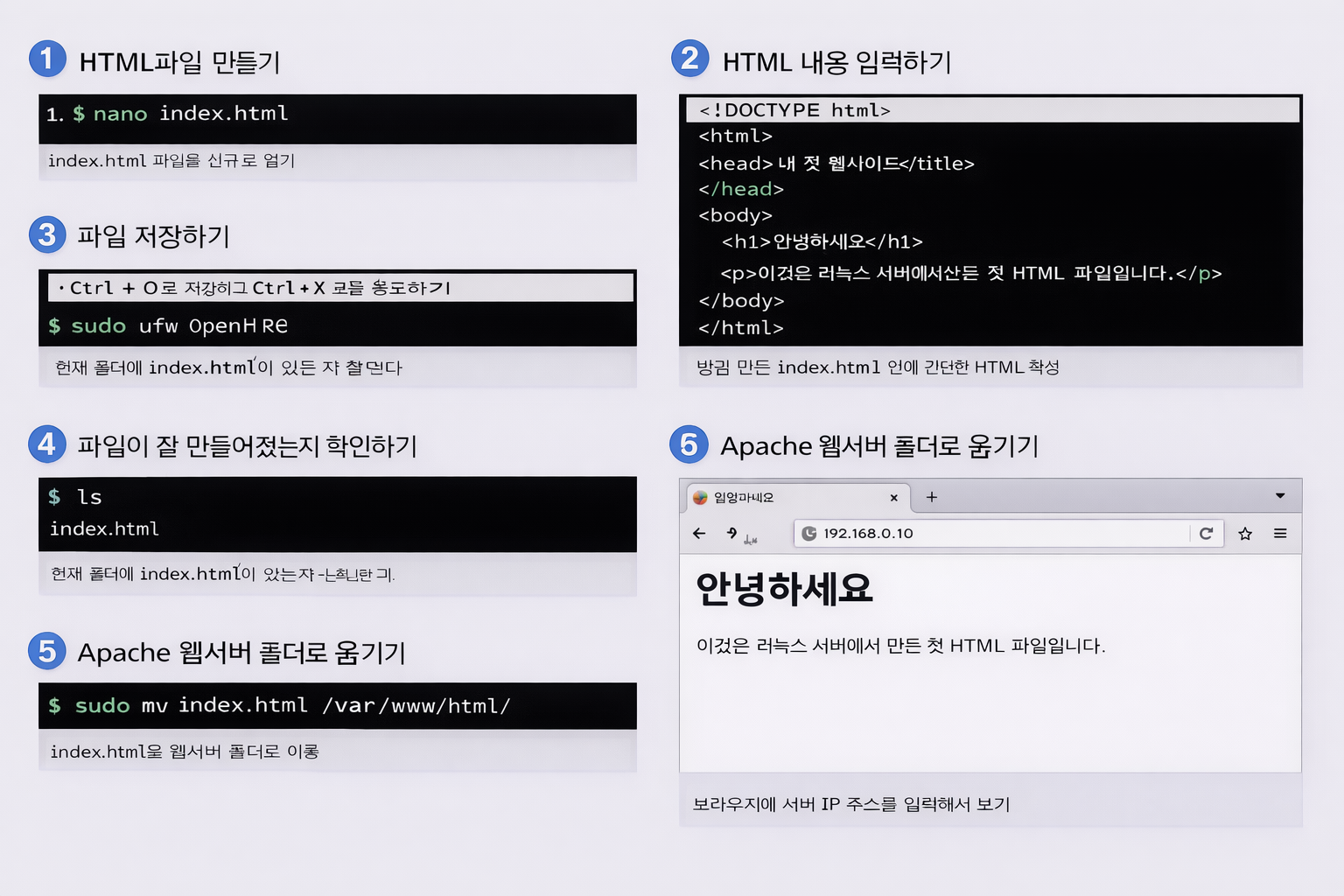
HTML 파일은 왜 index.html이라고 할까
웹서버는 보통 폴더 안에서 index.html이라는 이름의 파일을 가장 먼저 찾는다. 그래서 웹사이트 첫 화면을 만들 때는 보통 index.html이라는 이름을 사용한다.
예를 들어 브라우저에서 아래처럼 서버 주소를 입력했다고 생각해보자.
http://192.168.0.10
그러면 웹서버는 자동으로 index.html 파일을 열어서 보여준다.
그래서 처음 웹페이지를 만들 때는 아래처럼 index.html 파일부터 만드는 것이 가장 쉽다.
1. HTML 파일 만들기
먼저 터미널에서 아래 명령어를 입력한다.
nano index.html
그러면 새 파일을 만들 수 있는 화면이 열린다. 만약 이미 같은 이름의 파일이 있다면, 그 파일이 열리게 된다.
나도 처음에는 파일이 없는데 nano를 열어도 되는지 몰랐다. 그런데 nano는 없는 파일 이름을 입력하면 자동으로 새 파일을 만들어준다.
2. HTML 내용 입력하기
nano가 열리면 아래 내용을 그대로 입력해보자.
<!DOCTYPE html>

<html>

<head>

  <title>내 첫 웹사이트</title>

</head>

<body>

  <h1>안녕하세요</h1>

  <p>이것은 리눅스 서버에서 만든 첫 HTML 파일입니다.</p>

</body>

</html>
이 코드는 아주 간단한 웹페이지다.
<title>= 브라우저 탭 제목<h1>= 큰 제목<p>= 일반 문장
처음에는 영어와 괄호가 많아서 어려워 보일 수 있다. 하지만 실제로는 제목과 문장을 적는 것과 크게 다르지 않다.
3. 파일 저장하기
내용을 입력했다면 저장해야 한다.
nano에서는 아래 단축키를 사용한다.
Ctrl + O
그리고 Enter를 누르면 저장된다.
그다음 아래처럼 입력해서 nano를 종료한다.
Ctrl + X
나도 처음에는 저장하지 않고 그냥 나가서, 다시 처음부터 써야 했던 적이 있었다. 그래서 nano에서는 Ctrl + O와 Ctrl + X를 꼭 기억해두는 것이 좋다.
4. 파일이 잘 만들어졌는지 확인하기
파일이 제대로 저장됐는지 확인하려면 아래처럼 입력한다.
ls
그러면 현재 폴더 안에 있는 파일 목록이 보인다. 여기서 index.html이 보이면 성공이다.
또 파일 내용이 맞는지 보고 싶다면 아래처럼 입력한다.
cat index.html
그러면 방금 입력한 HTML 코드가 그대로 표시된다.
5. Apache 웹서버 폴더로 옮기기
만약 Apache를 설치했다면, HTML 파일을 웹서버 폴더 안으로 옮겨야 실제 웹페이지처럼 열 수 있다.
Apache의 기본 웹사이트 폴더는 아래 위치에 있다.
/var/www/html
그래서 아래처럼 입력해서 index.html 파일을 옮긴다.
sudo mv index.html /var/www/html/
이 명령어는 현재 폴더에 있는 index.html 파일을 Apache 웹사이트 폴더로 이동시키는 것이다.
처음에는 /var/www/html이라는 경로가 너무 복잡해 보여서 무슨 뜻인지 몰랐다. 그런데 나중에 보니, Apache는 이 폴더 안에 있는 파일만 웹사이트로 보여주는 것이었다.
6. 브라우저에서 열어보기
이제 브라우저를 열고, 서버 IP 주소를 입력해보자.
http://서버IP
예를 들어:
http://192.168.0.10
그러면 방금 만든 “안녕하세요”라는 제목과 문장이 웹페이지처럼 보일 것이다.
나도 처음으로 브라우저에 서버 IP를 입력했을 때, 내가 직접 만든 글자가 화면에 나타나는 것을 보고 꽤 신기했다. 단순히 텍스트 파일 하나였는데, 웹사이트처럼 보이는 순간 서버가 진짜 살아있는 것처럼 느껴졌다.
사진이나 글자를 더 추가할 수도 있다
HTML 파일은 계속 수정할 수 있다. 다시 아래처럼 열면 된다.
nano index.html
그리고 아래처럼 글자를 더 추가할 수 있다.
<h2>내 서버 소개</h2>
<p>이 서버는 Ubuntu Server로 만들었습니다.</p>
또 사진을 넣고 싶다면 아래처럼 작성할 수도 있다.
<img src="photo.jpg">
물론 photo.jpg 파일도 웹서버 폴더 안에 있어야 한다.
처음에는 아주 간단한 한 줄짜리 웹페이지만 만들어도 충분하다. 중요한 것은 “내가 직접 HTML 파일을 만들고, 서버에서 웹페이지를 띄워봤다”는 경험이다.
처음 만든 웹페이지는 아주 단순해도 괜찮다
처음 HTML 파일을 만들면, 화면에 글자 한 줄만 보여도 충분하다. 중요한 것은 복잡한 디자인이 아니라, 리눅스 서버 안에서 직접 파일을 만들고, 그것을 브라우저로 확인했다는 것이다.
처음에는 index.html, nano, Apache 폴더가 전부 낯설게 느껴질 수 있다. 하지만 한 번만 직접 해보면, 다음부터는 훨씬 쉽게 느껴진다.
그리고 다음 단계에서는, 이렇게 만든 HTML 파일을 Apache로 연결해서 진짜 웹사이트처럼 보이게 만들 수 있다.